Richte nobardak in zwei Schritten ein: erlaube den Zugriff auf „Erinnerungen“ und richte die Kurzbefehle-Automation ein. Danach kommen neue Erinnerungen von selbst mit der Antwort zurück.
Zugriff auf Erinnerungen erlauben
nobardak liest und bearbeitet Erinnerungen in der Erinnerungen-App. Wenn die App fragt, erlaube den Zugriff.
Die Kurzbefehle-Automation einrichten
Installiere bei der Einrichtung den mitgelieferten Kurzbefehl und lege mindestens eine Automation dafür an. Die Automation startet nobardak im Hintergrund. Ohne sie läuft nobardak, wenn du die App öffnest.
Bestehende Erinnerungen aufräumen
Räume bei der Einrichtung einmalig bis zu 10 bestehende Erinnerungen auf. Sie zählen nicht zu deinem Monatslimit.
Erinnerungen weiter nutzen
Lege Erinnerungen an wie gewohnt. Der nächste Durchlauf nimmt neue und geänderte Erinnerungen mit, auch die, die du bei geschlossener App angelegt hast.
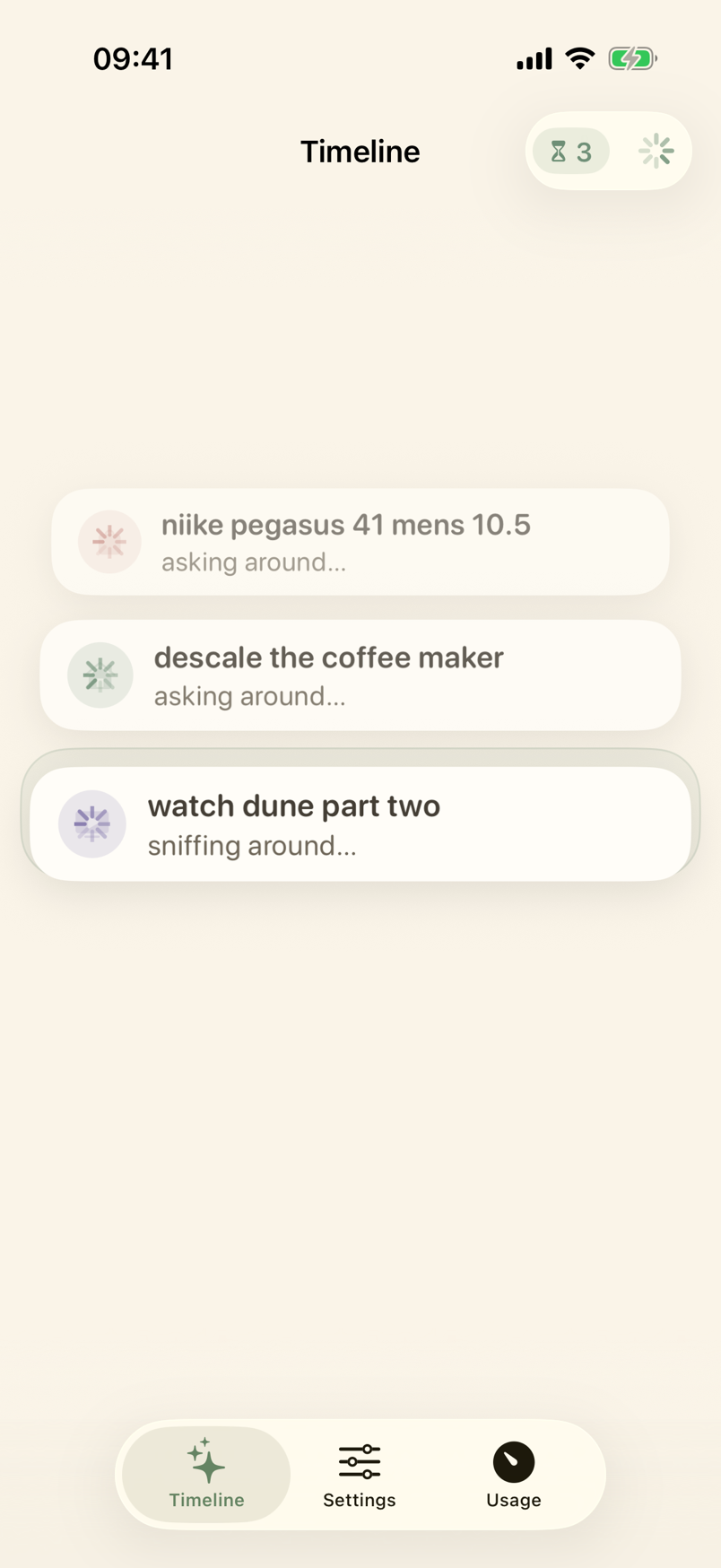
Ein Durchlauf dauert ein paar Minuten. Der Verlauf zeigt eine Karte für jede Erinnerung, an der nobardak arbeitet.
Was es zurückbringt, steht unter So funktioniert nobardak.