Configurez nobardak en deux étapes : autorisez l’accès à l’app Rappels et installez l’automatisation dans l’app Raccourcis. Ensuite, les nouveaux rappels reviennent avec leur réponse.
Autoriser l’accès à Rappels
nobardak lit et modifie les rappels dans l’app Rappels. Quand l’app le demande, touchez « Autoriser l’accès complet ».
Configurer l’automatisation dans Raccourcis
Pendant la configuration, installez le raccourci fourni et ajoutez-y au moins une automatisation. Elle lance nobardak en arrière-plan. Sans automatisation, nobardak se lance à l’ouverture de l’app.
Régler les rappels existants
Pendant la configuration, confiez une fois à nobardak jusqu’à 10 rappels existants. Ils ne comptent pas dans votre limite mensuelle.
Continuer à utiliser Rappels
Ajoutez des rappels comme d’habitude. Le prochain lancement prend en compte les nouveaux rappels et ceux modifiés, y compris ceux ajoutés quand l’app était fermée.
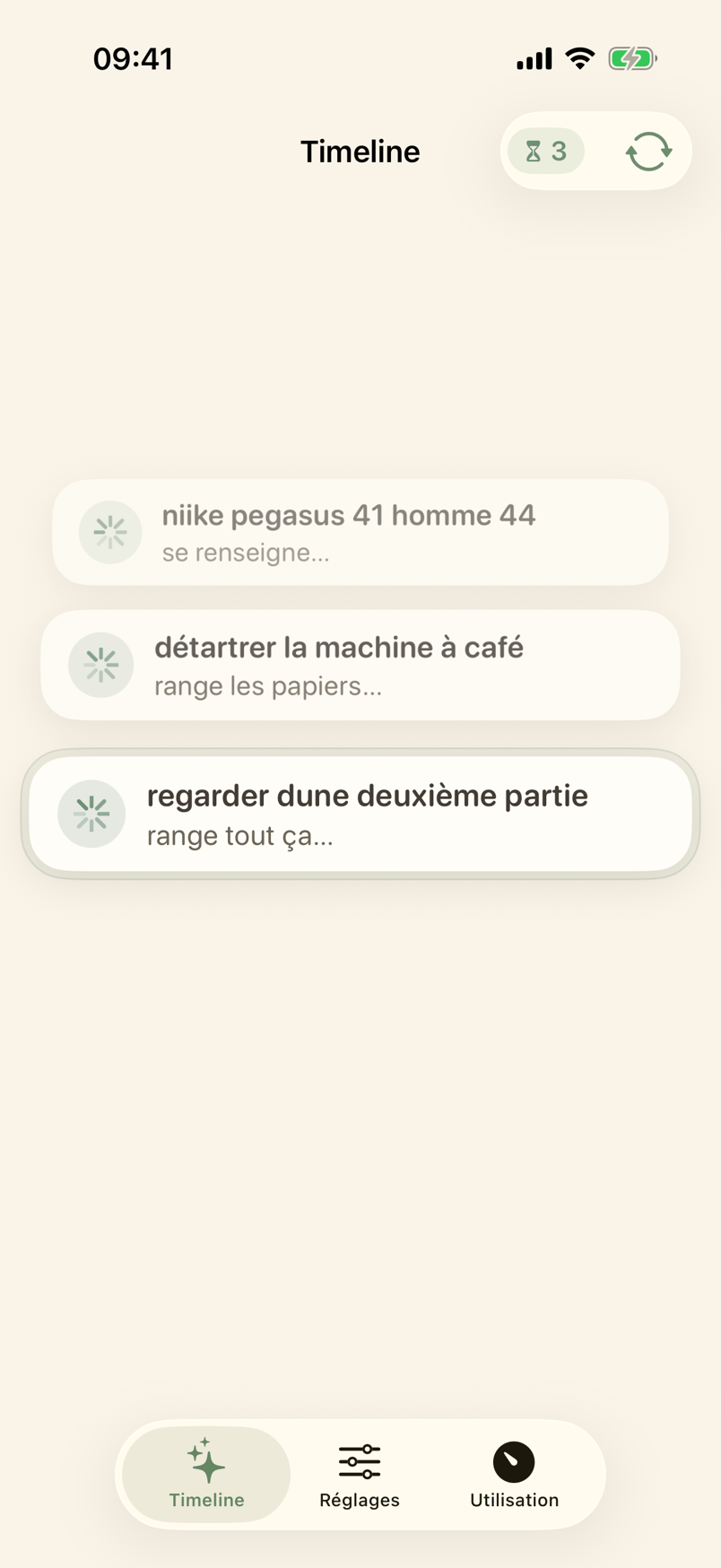
Un passage prend quelques minutes. La Timeline affiche une carte pour chaque rappel dont nobardak s’occupe.
La page Comment fonctionne nobardak décrit les informations ajoutées aux rappels.