Skonfiguruj nobardak w dwóch krokach: zezwól na dostęp do aplikacji Przypomnienia i zainstaluj automatyzację w aplikacji Skróty. Potem nowe przypomnienia wracają z odpowiedzią same.
Zezwól na dostęp do aplikacji Przypomnienia
nobardak czyta i edytuje przypomnienia w aplikacji Przypomnienia. Gdy aplikacja zapyta, zezwól na dostęp.
Skonfiguruj automatyzację w aplikacji Skróty
Podczas konfiguracji zainstaluj dołączony skrót i dodaj do niego co najmniej jedną automatyzację. Automatyzacja uruchamia nobardak w tle. Bez niej nobardak działa, gdy otworzysz aplikację.
Uporządkuj istniejące przypomnienia
Podczas konfiguracji możesz jednorazowo uporządkować do 10 istniejących przypomnień. Nie wliczają się do twojego miesięcznego limitu.
Korzystaj z Przypomnień jak dotąd
Dodawaj przypomnienia jak zwykle. Następne uruchomienie obejmuje nowe i zmienione przypomnienia, także te dodane przy zamkniętej aplikacji.
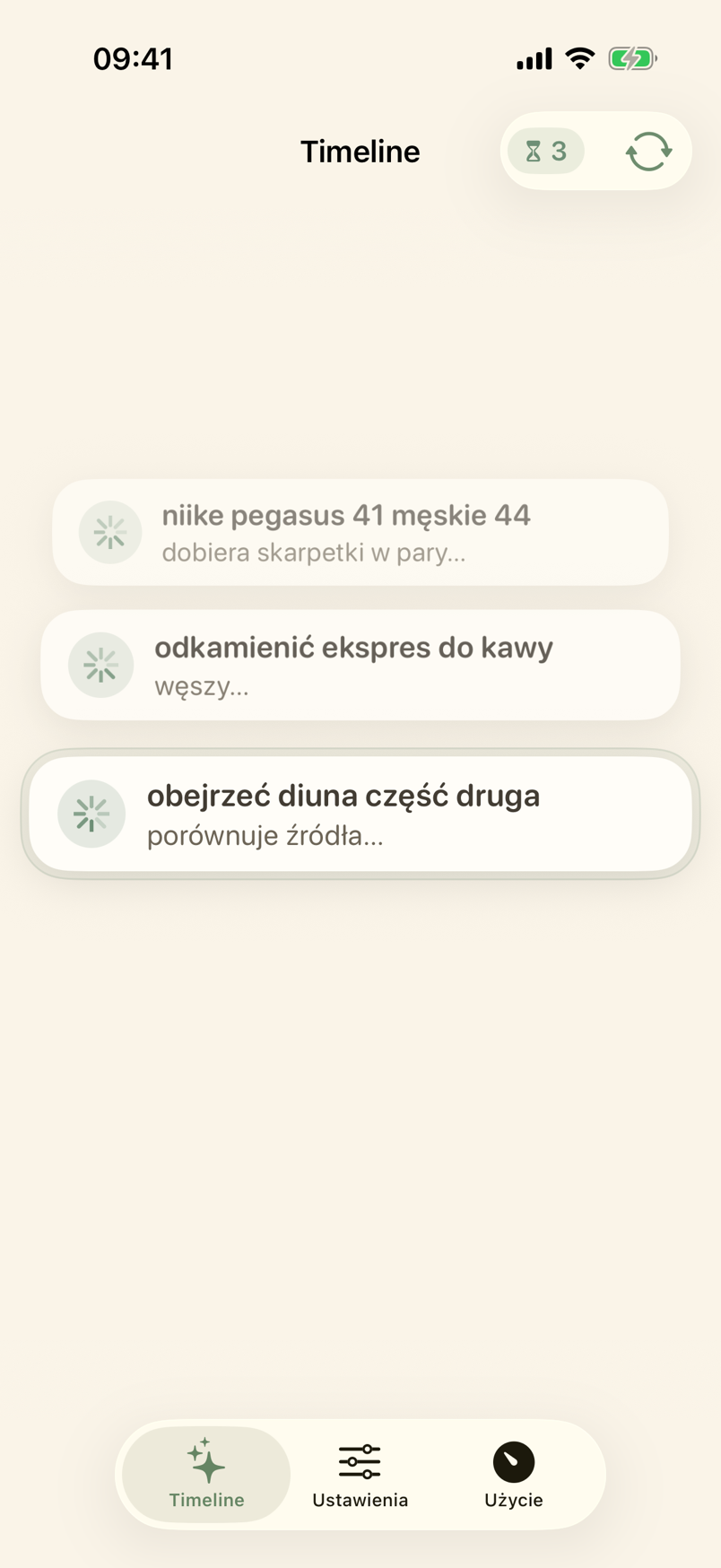
Uzupełnianie przypomnień trwa kilka minut. Timeline pokazuje kartę dla każdego przypomnienia, którym zajmuje się nobardak.
Co wraca w odpowiedzi, opisuje strona Jak działa nobardak.